
Cos'è la conversione in (o da) pdf e perché è utile
Ogni giorno si creano, modificano, inviano e ricevono documenti digitali. Dall’amministrazione pubblica ai contratti di utenze, abbonamenti e acquisti quotidiani, non si può fare a meno di compilare o allegare informazioni, in file che possono essere di formati molto diversi.
Quando i file vengono generati automaticamente dai sistemi e i documenti vengono conservati in «cassetti virtuali», come utenti ci limitiamo a leggerli, scaricarli o inoltrarli. In altri casi, invece, dobbiamo occuparci in prima persona di elaborarli o convertirli per proteggerli da modifiche.
In questi casi, serve un convertitore pdf (possibilmente gratis) col quale trasformare i testi o le immagini in comodi allegati da usare per le e-mail o i moduli. Le soluzioni a disposizione sono molteplici, alcune installabili su device, mentre altre sono fruibili comodamente online.
Da I love pdf, Adobe fino a Canva, non mancano le alternative a nostra disposizione. Vediamo insieme con la nostra guida come facilitare la conversione dei file in pdf, valutando diverse soluzioni.
Cosa si imparerà grazie a questa guida:
- Cosa serve per iniziare a lavorare con un convertitore in PDF
- Guida passo-passo
- Problemi comuni e soluzioni
- Domande frequenti
Cosa serve per iniziare a lavorare con un convertitore in pdf
Prima di testare i consigli proposti in questo tutorial, verificare di avere a disposizione tutto il necessario:
- Un computer o uno smartphone
- Un browser aggiornato
- Una connessione ad Internet
- Un file Word o Excel
Consiglio PRO: gli utenti che vogliono usare le applicazioni del convertitore pdf gratis presentato nella guida possono eseguire il download dell’app per Android oppure della versione per Apple.
Guida passo-passo per usare il convertitore pdf gratis
Tra le diverse soluzioni che si possono usare per eseguire la conversione di file di diversi formati in pdf (e viceversa), vediamo da vicino la soluzione online offerta da Smallpdf.
Fase 1 – Aprire il portale ufficiale del servizio online
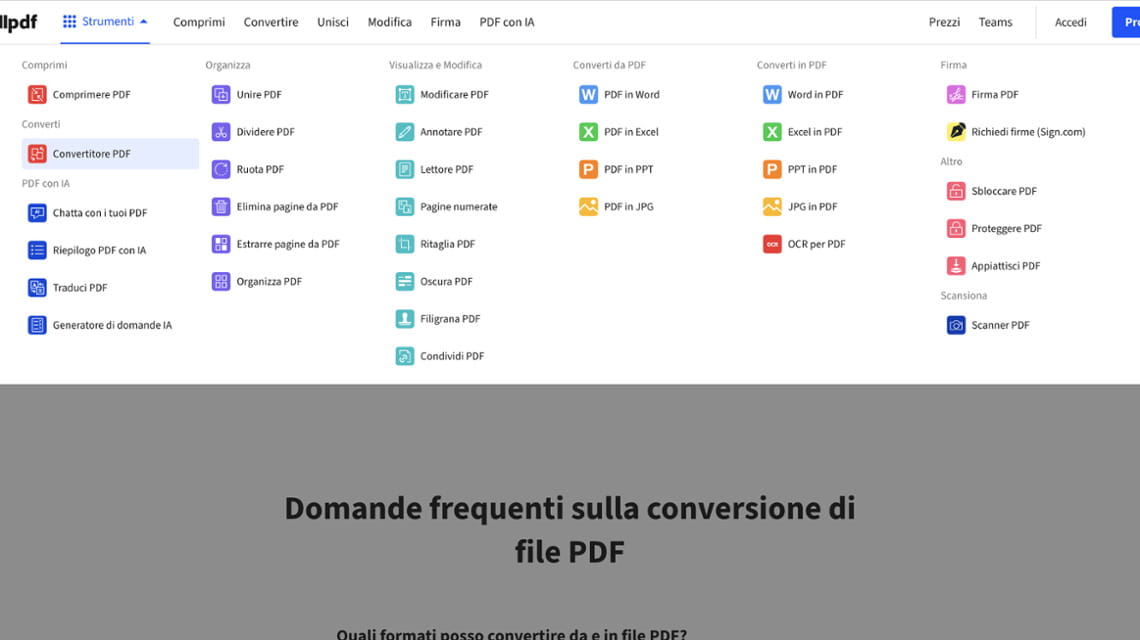
Per sfruttare il convertitore di pdf online, andare sul sito ufficiale. È interessante notare come, dal mega menu, sia possibile accedere a un’infinità di servizi correlati: si spazia dalla compressione fino alla firma dei documenti in formato PDF.
Nota: come indicato, di questo convertitore pdf gratis on line esistono anche le rispettive app per iPhone e Android, utili per velocizzare l’operazione.
Fase 2 – Caricare il documento da convertire
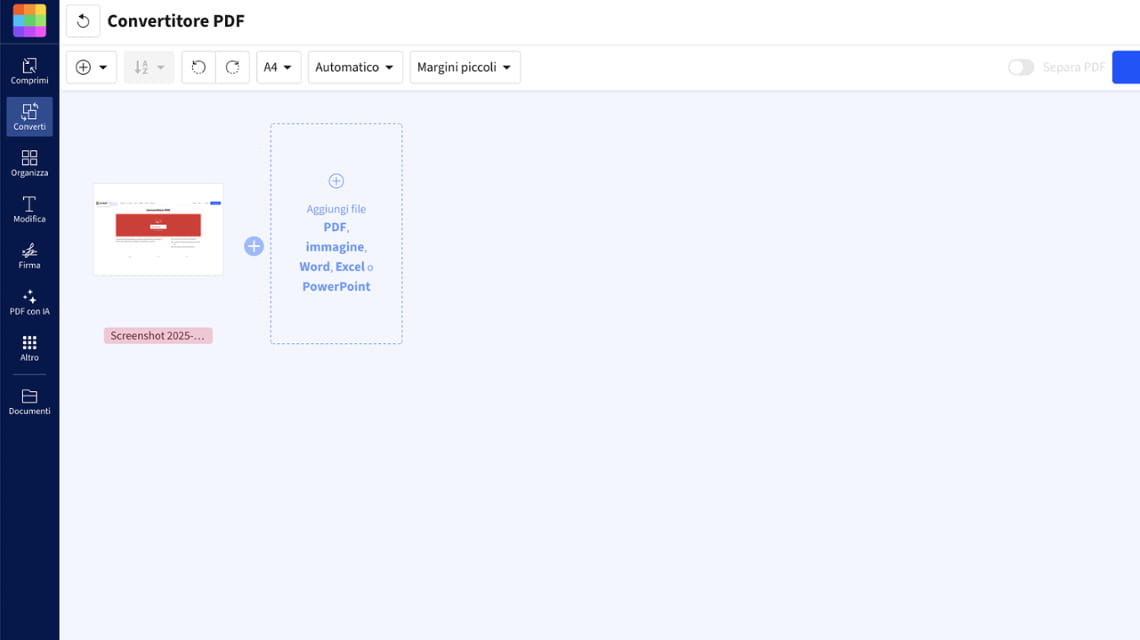
Per iniziare la conversione del documento, scegliere da quale sorgente caricare il file. Esplorare il percorso selezionato (computer o online) e, quindi, individuare il documento che dev’essere convertito in PDF.
È utile sapere che Smallpdf supporta la conversione di documenti Word, Excel, PowerPoint o file .jpg in PDF (o il contrario). Un’altra funzione molto interessante è quella del riconoscimento del testo (OCR), utile quando si tratta di trascrivere un contenuto testuale manoscritto.

Fase 3 – Apportare eventuali modifiche al documento da convertire
Dopo aver caricato il documento da convertire, si può scegliere se procedere subito alla conversione o selezionare altri file.
Si possono apportare alcune modifiche utili per cambiare l’aspetto, come ad esempio il formato (A4, ...), l’orientamento (orizzontale o verticale) o, infine, ruotare verso sinistra o destra il file.
Fase 4 – Salvare ed esportare il documento finale
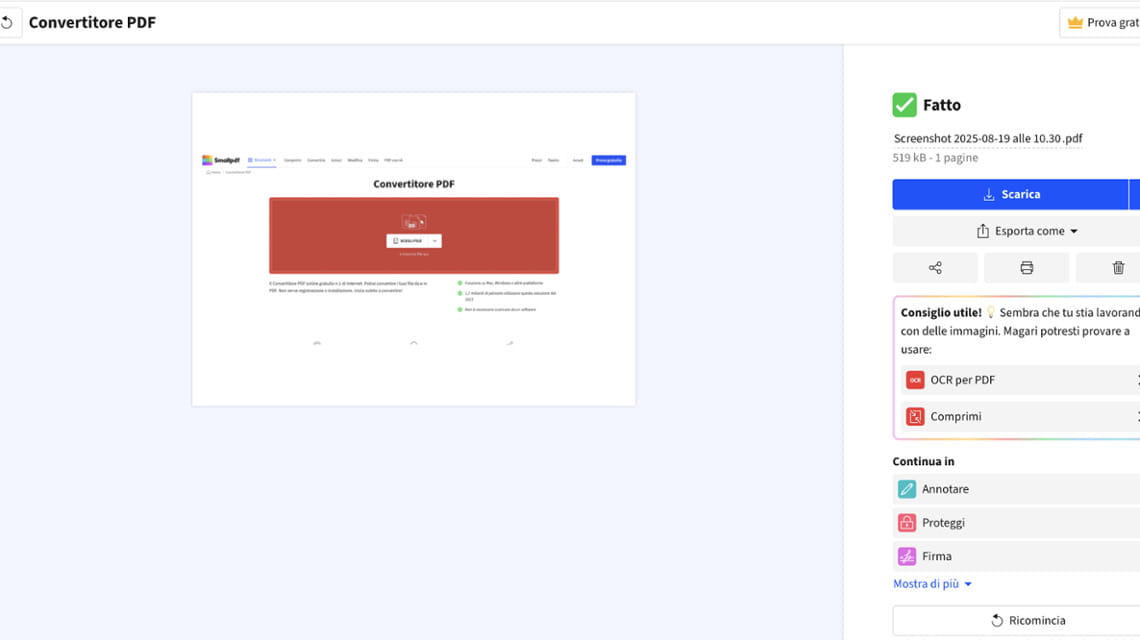
Se non dobbiamo modificare in alcun modo il documento, possiamo semplicemente procedere alla conversione. Abbiamo anche la possibilità di scegliere dove salvare il file pdf ottenuto (online o sul nostro computer), oppure di comprimerlo per esportare un documento di dimensioni più contenute.
Metodi alternativi per convertire i file in PDF
Oltre alla soluzione online vista nella guida passo-passo, ideale per tutti i tipi di dispositivi, si possono anche valutare questi altri convertitori di file pdf.
Metodo alternativo 1: gli strumenti a disposizione su Mac
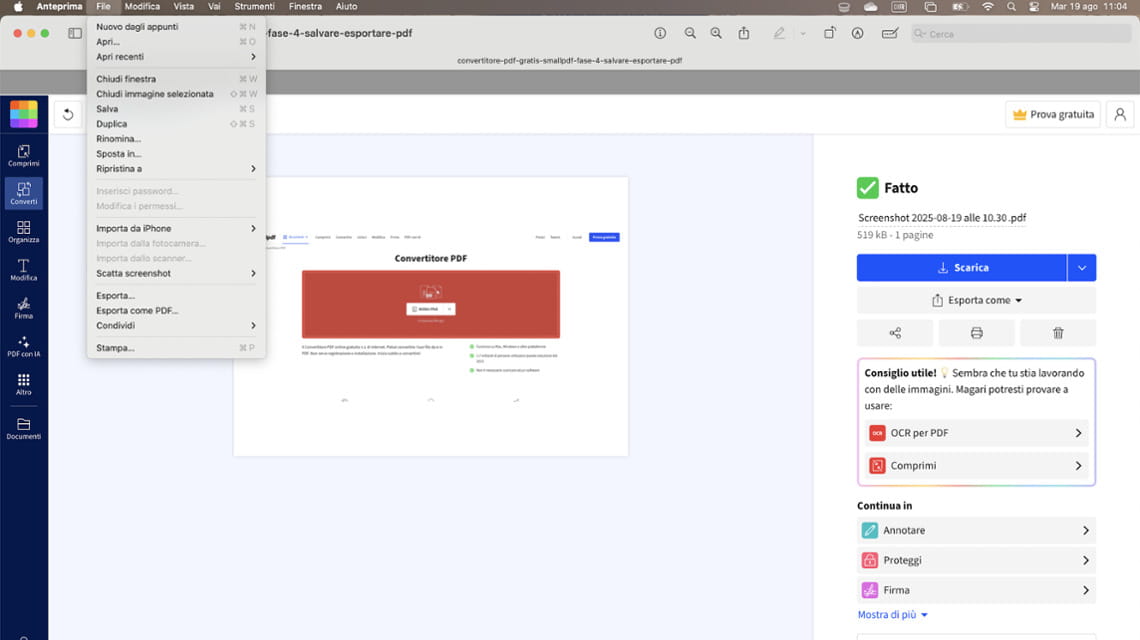
Sui computer della Mela Morsicata, sono disponibili tre programmi che possono fungere da convertitore pdf utilizzabile gratis: Anteprima, Pages e Numbers.
Il primo permette di convertire le immagini in comodi file: è una soluzione perfetta quando si ha la necessità di allegare qualche documento. Pages e Numbers sono rispettivamente utili quando si tratta di esportare da un file di testo o un foglio di calcolo un documento in pdf.
Metodo alternativo 2: la soluzione su Windows
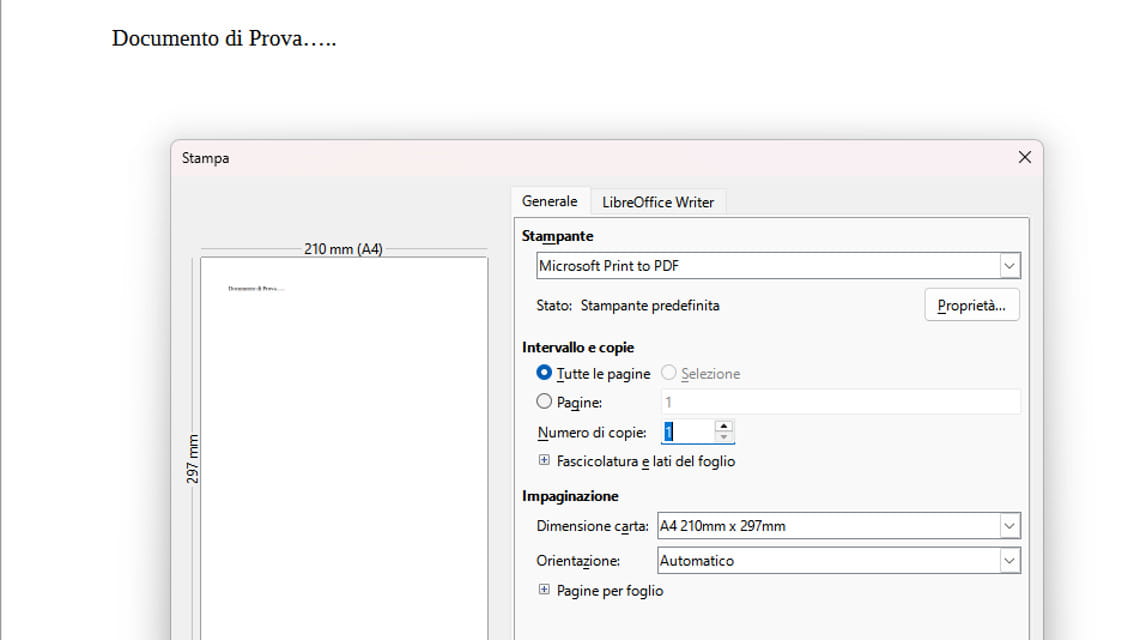
Gli utenti del sistema operativo di Redmond possono contare sulla disponibilità di «Microsoft Print to PDF». Si tratta di un’opzione accessibile dai menu di stampa dei programmi di uso ricorrente, a partire da Word fino ai software per visualizzare le immagini.
Problemi comuni e soluzioni quando si crea un pdf
La conversione online del documento fallisce
La causa: potrebbe essere a causa delle dimensioni del file, dell’instabilità di rete o di un momentaneo disservizio.
La soluzione: controllare che il documento non ecceda i limiti in MB, oppure, verificare che la connessione sia stabile. Nell’ultimo caso, attendere che il servizio torni disponibile.
Il documento convertito ha una formattazione diversa dall’originale
La causa: durante il processo di conversione, alcuni elementi grafici possono perdere la formattazione originale.
La soluzione: provare a cambiare l’estensione del documento sorgente, oppure, provare un altro convertitore pdf gratis che offra funzioni avanzate.
Non si può eseguire la conversione perché il documento è protetto
La causa: alcuni file PDF possono essere protetti da password che ne impediscono addirittura la lettura.
La soluzione: per convertirli in un documento o modificarli tramite un editor pdf, è necessario ottenere la password dal suo autore.
Perché il PDF generato presenta delle immagini sgranate?
La causa: durante la conversione, c’è stata una perdita di qualità degli elementi grafici del file originale.
La soluzione: verificare che sia possibile impostare un’opzione «alta qualità» per la conversione, oppure, cercare una versione di maggior qualità del documento da convertire.
Il convertitore indica che il file caricato è di un «formato non supportato»
La causa: l’estensione del documento che si vuole convertire non è supportata dal software.
La soluzione: verificare che l’estensione del documento rientri tra quelle supportate e, se necessario, salvare il documento in un formato alternativo.
Domande frequenti sull’uso di un convertitore pdf gratis
È possibile anche convertire da PDF in altri formati?
Sì, molti convertitori consentono anche di eseguire l’operazione al contrario. Si possono aprire i file PDF e, giusto per citare due esempi, «trasformarli» in documenti Word o Excel.
Si possono ridurre le dimensioni di un documento PDF?
Sì, a seconda del programma o del servizio online usato può essere offerta la compressione del file.
È possibile unire diversi file in un unico PDF?
Sì. Diversi convertitori permettono di caricare più di un file e poi di unirli in un unico documento.
I servizi di conversione online sono davvero gratuiti o ci sono limitazioni?
L’uso delle funzionalità di base è solitamente gratuito. Alcune opzioni particolari o soluzioni avanzate potrebbero essere disponibili solo agli abbonati.
Per usare un convertitore PDF gratis online bisogna registrarsi?
Nella maggior parte dei casi, i servizi di conversione sul web non richiedono la registrazione.
È sicuro eseguire la conversione online?
Se il servizio è dotato di certificato SSL, la trasmissione dei dati è crittografata. Quando i documenti contengono informazioni riservate, è però preferibile usare un software su computer (o device mobile).
Si può usare gratis il convertitore PDF Creator?
Sì. Questo programma nasce come software libero da usare per ottenere un file PDF a partire da un documento (il processo sfrutta la «stampa su file»). Il programma è disponibile solo per Windows.
Le riflessioni e i consigli conclusivi
Nel tutorial si è visto come si usa un programma per convertire i file in formato pdf e quali alternative ci sono per effettuare in modo veloce e semplice l’operazione. Nella scelta della miglior soluzione da usare, bisogna tenere conto delle esigenze.
Se si è soliti convertire o modificare i propri documenti in pdf, installare un software sul device è la soluzione più comoda. Al contrario, se si lavorasse solo in modo sporadico con questi file, potrebbe essere più indicato sfruttare semplicemente un servizio online.
Ricordiamoci che i programmi e i siti mostrati nella guida potrebbero cambiare anche in modo sostanziale. Alcune funzioni potrebbero essere eliminate o modificate, mentre potrebbero esserne aggiunte delle nuove per migliorare l’esperienza di uso del software.
/https%3A//www.repstatic.it/content/contenthub/img/2026/09/22/134400362-113fafd6-3055-45b0-b701-79441f0e5f23.jpg)
/https%3A//www.repstatic.it/content/contenthub/img/2026/08/14/144936995-19aa631a-9fd2-4366-bbd3-d839aa2fa7be.jpg)
/https%3A//www.repstatic.it/content/contenthub/img/2026/07/31/120351398-e8d7af32-4cd8-460e-9dca-f1e5d088d6f3.jpg)