
Canva ha lanciato Craft, il primo modello per la generazione di immagini sviluppato e addestrato direttamente da Canva Research, il laboratorio di intelligenza artificiale dell’azienda. Pur offrendo già strumenti per creare immagini con l’AI, con Craft introduce per la prima volta un proprio modello dedicato.
Il nuovo sistema è stato integrato in Dream Lab, dove possiamo partire da una semplice descrizione testuale per creare l’immagine che abbiamo in mente. Alla richiesta possiamo aggiungere ulteriori indicazioni sul formato, sullo stile e sulla composizione, lasciando poi a Craft il compito di trasformarle nel risultato finale.
Craft è già disponibile anche in Italia e può essere utilizzato scrivendo i prompt in italiano. Vediamo quindi dove si trova e come generare la prima immagine.
Cos’è Canva Craft e cosa permette di fare
Craft è un modello di intelligenza artificiale che trasforma una descrizione testuale in un’immagine. Possiamo chiedere, per esempio, una fotografia realistica, un’illustrazione, un paesaggio, un ritratto oppure una grafica destinata a un post social.
La particolarità del modello riguarda il modo in cui costruisce l’immagine. Prima interpreta la richiesta e stabilisce come disporre soggetti, oggetti, testo e altri elementi e successivamente genera il risultato vero e proprio.
Questo sistema dovrebbe essere di aiuto specialmente quando il prompt contiene più elementi da sistemare in posizioni precise oppure quando chiediamo di inserire delle scritte all’interno dell’immagine.
Craft genera immagini con una risoluzione che può arrivare a 2K e supporta più di 30 proporzioni, oltre a dare la possibilità di indicare un formato personalizzato.
I prompt possono essere scritti in qualsiasi lingua, mentre il modello può generare testo all’interno delle immagini in 55 lingue.
Come generare un’immagine con Canva Craft
Per utilizzare Craft dobbiamo accedere a Dream Lab, lo strumento di Canva dedicato alla generazione di immagini con l’intelligenza artificiale.
Dalla homepage di Canva bisogna procedere in questo modo:
- Selezioniamo Dream Lab dalla colonna verticale a sinistra;
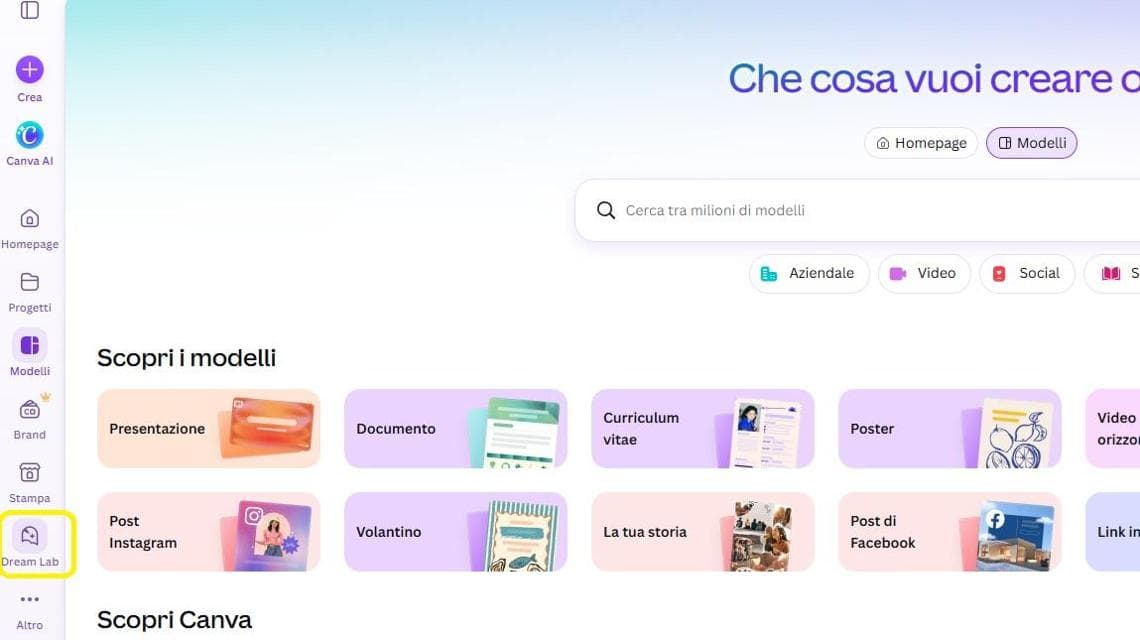
- Scriviamo nel campo del prompt una descrizione dell’immagine che vogliamo ottenere;
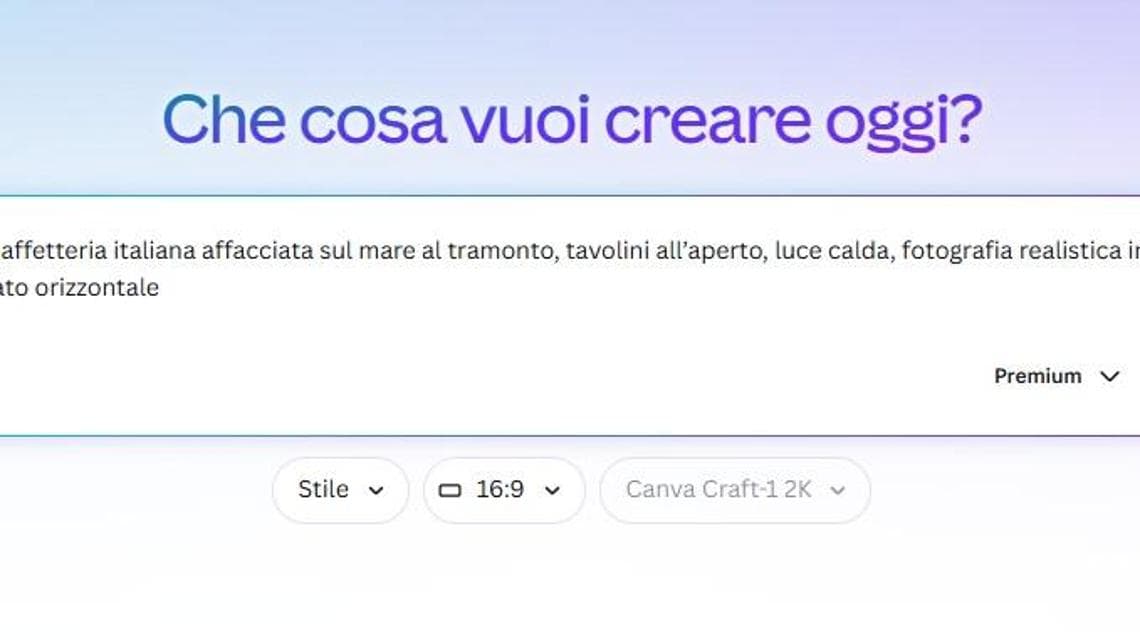
- Scegliamo, se necessario, stile, formato e modello;
- Clicchiamo sulla freccia viola → a destra del prompt per avviare la generazione.
Dream Lab produce fino a quattro immagini per ogni richiesta. Possiamo quindi aprire quella che preferiamo e utilizzarla in un progetto Canva oppure chiedere all’AI di modificarla.
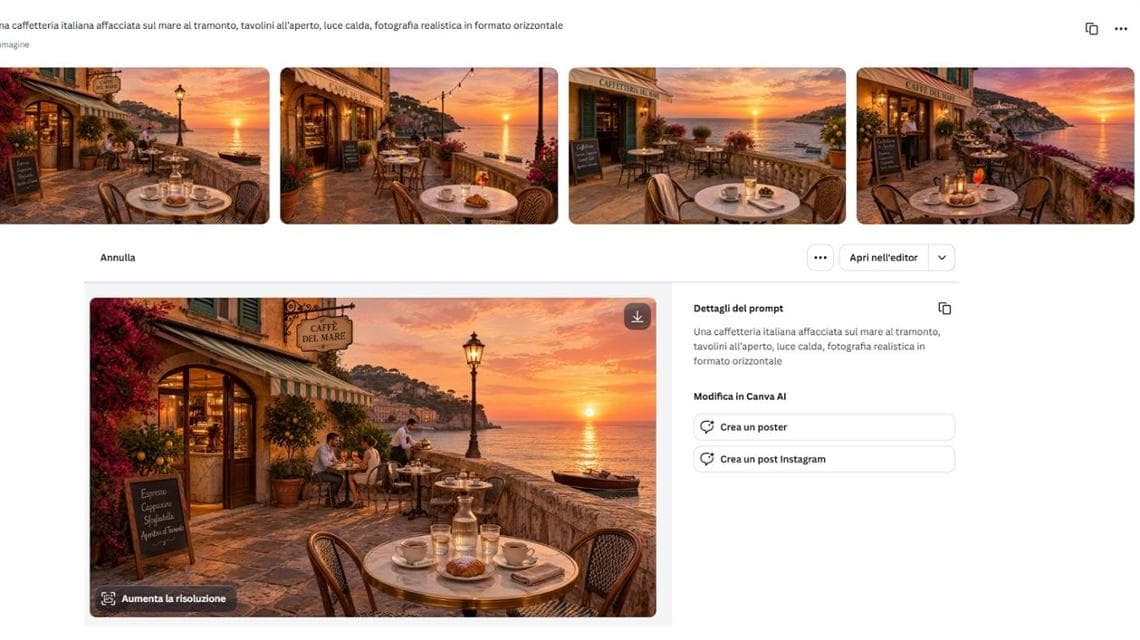
Se, per esempio, l’immagine ci piace, ma vogliamo cambiare il colore di un oggetto, possiamo cliccarci sopra, descrivere la modifica desiderata nel campo “Che cosa vuoi cambiare?” e generare una nuova versione.
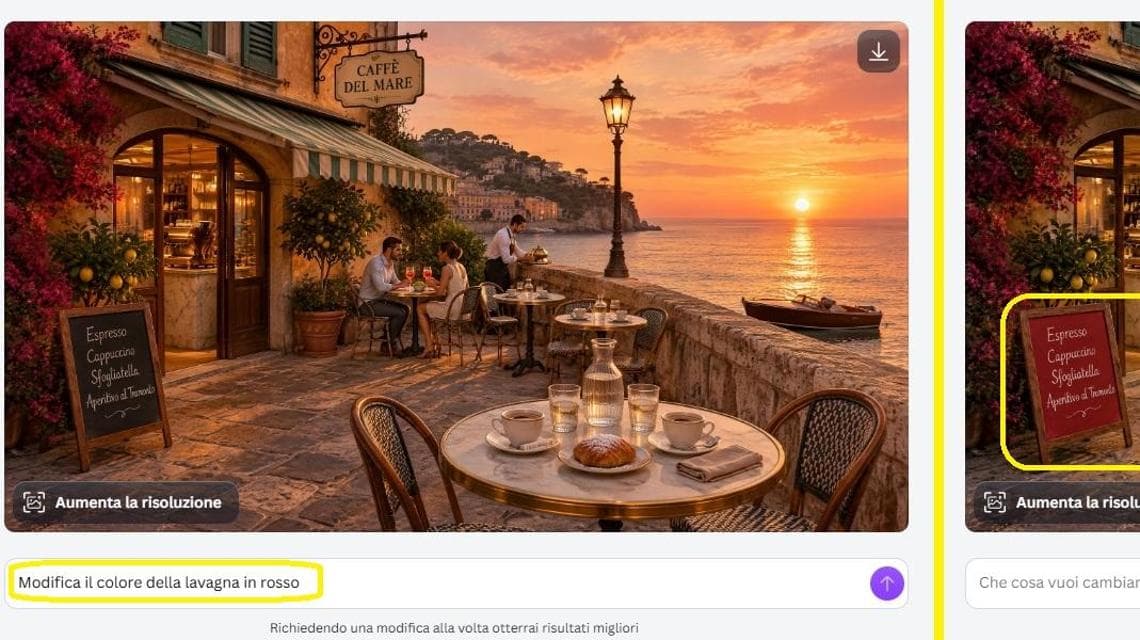
Una volta generata l’immagine, Canva permette poi di intervenire ulteriormente sul risultato. La struttura di Craft rende inoltre le immagini generate particolarmente adatte a Magic Layers, la tecnologia di Canva che può trasformare un’immagine piatta in elementi separati e modificabili nell’editor.
La generazione ottenuta con l’AI può così diventare una base da rifinire, spostando o modificando singoli elementi invece di lavorare soltanto su un’unica immagine già composta.
Dream Lab conserva inoltre una cronologia delle immagini create, accessibile dalla stessa sezione, così da permetterci di recuperare una generazione precedente con facilità.
Come scrivere il prompt per Canva Craft
La richiesta può essere scritta normalmente anche in italiano. Per ottenere un risultato più vicino a quello che abbiamo in mente è meglio fornire qualche informazione in più rispetto al semplice nome del soggetto.
Possiamo indicare cosa deve comparire nell’immagine, lo stile, l’inquadratura, la luce e la disposizione degli elementi.
Si potrebbe scrivere un prompt di questo tipo: “Una caffetteria italiana affacciata sul mare al tramonto, tavolini all’aperto, luce calda, fotografia realistica in formato orizzontale. Si tratta di un’istruzione che fornisce a Craft molte più indicazioni rispetto a una richiesta generica come “Caffetteria sul mare”.
Il modello è stato sviluppato anche per gestire composizioni più articolate. Possiamo quindi specificare dove vogliamo un determinato elemento, oppure chiedere che nell’immagine compaia una scritta.
Si può utilizzare anche un’immagine di riferimento?
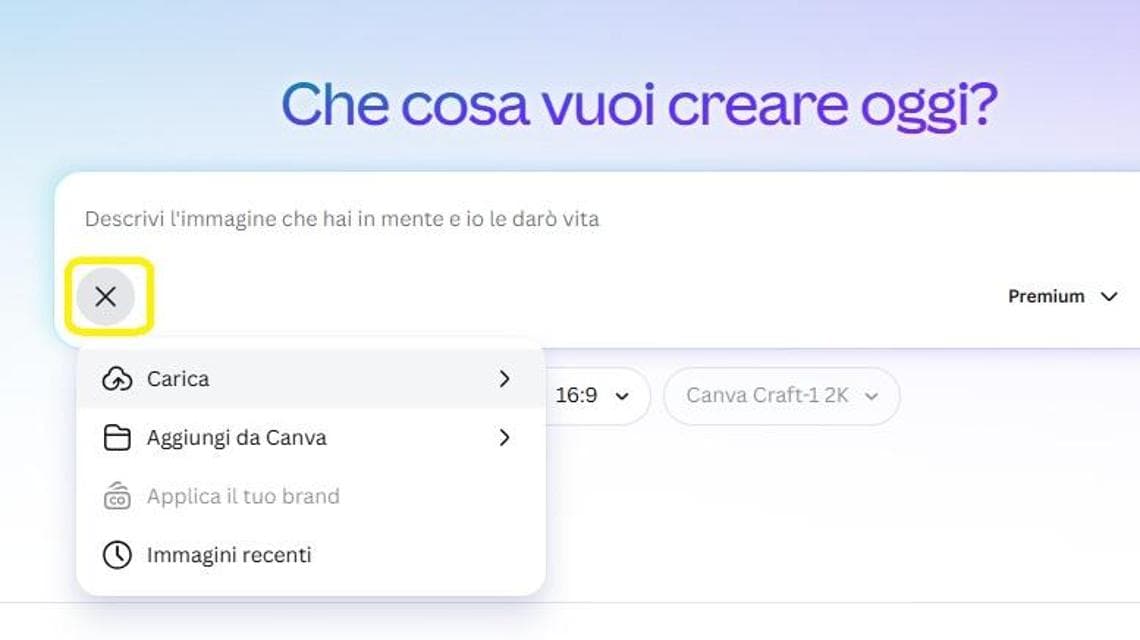
Dream Lab permette anche di caricare un’immagine di riferimento per guidare la generazione.
Se quindi vogliamo riprendere lo stile, la composizione o alcune caratteristiche visive di un’immagine esistente, possiamo farlo effettuando l’upload dell’immagine cliccando sul pulsante “+” e poi su “Carica”. Dopodiché possiamo scegliere come deve essere utilizzata e aggiungere la descrizione di ciò che vogliamo ottenere.
Naturalmente possiamo usare solo immagini che abbiamo il diritto di utilizzare e modificare.
Chi può usare Canva Craft
Craft è disponibile per tutti gli utenti Canva a livello globale, quindi anche per gli account italiani.
Non è previsto, almeno al lancio, un abbonamento minimo necessario per accedere al modello. Bisogna però considerare che la generazione delle immagini e alcune funzioni di Dream Lab utilizzano la quota AI associata all’account. Il consumo può riguardare anche strumenti aggiuntivi, come l’utilizzo di immagini di riferimento o Boost resolution, che aumenta la definizione di un’immagine generata.
La quantità di utilizzo disponibile può quindi dipendere dal piano Canva che abbiamo.
Craft è accessibile anche agli sviluppatori attraverso la Public API di Canva. In questo caso il modello può essere integrato in servizi esterni, per esempio piattaforme di marketing, e-commerce o strumenti per creare annunci pubblicitari.
Canva ha inoltre annunciato l’integrazione con il proprio MCP Server, che permetterà agli assistenti AI e ai flussi automatizzati di richiedere direttamente la creazione di immagini. Questa funzione, però, a differenza dell’accesso tramite Canva e API, è indicata per il momento come in arrivo.
/https%3A//www.repstatic.it/content/contenthub/img/2026/10/21/104639351-0fede151-1db7-46c6-b6d0-fd969f870ce7.jpg)
/https%3A//www.repstatic.it/content/contenthub/img/2026/10/21/104457445-b084b168-2a81-424f-9075-fa18cea57ed4.jpg)
/https%3A//www.repstatic.it/content/contenthub/img/2026/10/21/104236284-e018eab1-945b-478f-a3de-bb25e2eca1e8.jpg)